


Gboard, o Teclado do Google
4,58.25K Avaliações
Especificações do app
- Versão
- Varia conforme o dispositivo
- Atualizado em
- Licença
- Free
- Downloads
- 10.000.000.000+
- Desenvolvedor
- Google LLC
- Categorias
- Ferramentas
- Plataforma
- Android, iOS
Capturas de tela
 Análise de AppCompare
Quando instalo um teclado novo, quero perceber depressa se escrever no telemóvel ficou mais simples, sem ter de passar meia hora a procurar opções. Com o Gboard, a primeira vitória pode ser modesta: escrever uma mensagem com menos toques, encontrar um emoji sem percorrer páginas ou corrigir uma palavra sem interromper a conversa. É nessa rotina, e não numa longa lista de funções, que o teclado tem de provar o seu valor.
O que esperar antes de começar
O Gboard é uma aplicação gratuita de ferramentas, desenvolvida pela Google LLC, e serve de teclado para escrever noutras aplicações. A presença na Play Store é enorme: tem mais de dez mil milhões de instalações e uma média de 4,5 estrelas, com cerca de 19 milhões de classificações. Está disponível para todas as idades, com classificação PEGI 3, e chegou à loja a 26 de janeiro de 2015. Esses números mostram que é uma opção muito conhecida, mas não garantem que o seu modo de escrever seja o ideal para toda a gente.
Eu esperaria encontrar aqui uma alternativa prática ao teclado que já vem no telemóvel, com recursos como escrita por gestos, previsão de palavras e acesso a emojis e GIFs. A experiência exata pode variar consoante o aparelho e as opções ativadas, por isso vale a pena encará-lo como algo configurável, não como um teclado que tem de ficar perfeito logo no primeiro minuto.
Guias e análises sobre Gboard, o Teclado do Google
Primeira configuração sem complicações
Depois de instalar, o passo importante é escolher o Gboard como teclado nas definições do dispositivo. Os nomes dos menus mudam entre versões de Android e fabricantes, mas procure a área de idiomas ou teclado e confirme a opção ativa. Se aparecer uma explicação do sistema sobre o método de introdução, leia-a com atenção: um teclado acompanha o que se escreve e convém escolher uma opção em que confie.
Em seguida, eu começaria apenas pelo idioma e pelo tamanho. Se escrever sobretudo em português, teste primeiro assim; se alternar regularmente com inglês, acrescente esse idioma e veja se a mudança automática corresponde ao seu hábito. Não é preciso ajustar todos os temas e atalhos de imediato. Uma configuração simples ajuda a perceber se as sugestões e o espaço das teclas funcionam bem nas suas mãos.
A primeira tarefa que mostra o valor
Para testar, abra uma conversa e escreva uma frase normal, sem tentar impressionar ninguém com velocidade. Depois, experimente deslizar o dedo pelas letras numa palavra curta e confirme se a sugestão apresentada faz sentido antes de tocar nela. Esta pequena comparação diz mais do que uma demonstração: há quem ganhe ritmo com gestos, enquanto outras pessoas preferem tocar em cada tecla, sobretudo para nomes próprios ou palavras menos comuns.
Também pode testar a previsão numa mensagem que misture uma frase habitual com um nome ou termo específico. Eu não aceitaria todas as sugestões só porque aparecem; a previsão acelera a escrita quando acerta, mas uma revisão rápida continua a ser útil. O melhor sinal de que o teclado se encaixa na rotina é conseguir escrever sem ficar constantemente a corrigir o que ele interpretou.
Vale a pena ler antes de escolher

Block Blast! transforma as pausas no telemóvel em partidas rápidas, com anúncios pelo caminho

Guitarra - Músicas de Violão: ritmo fácil, navegação fora de compasso

Piano Crianças Música Canções mostra o que falta aos jogos musicais

Dragon Mania: A Lenda entre dragões, notificações e sessões curtas

Google Notícias organiza a leitura, mas deixa a conversa de fora

Vita Mahjong: uma pausa de estratégia que pede atenção
Gboard é aquele tipo de app que você não sabia que precisava até começar a usar. Eu instalei o teclado do Google meio por acaso, mas depois de alguns dias, me perguntei como vivi sem ele por tanto tempo. Aqui está o porquê.
Funcionalidades que fazem a diferença
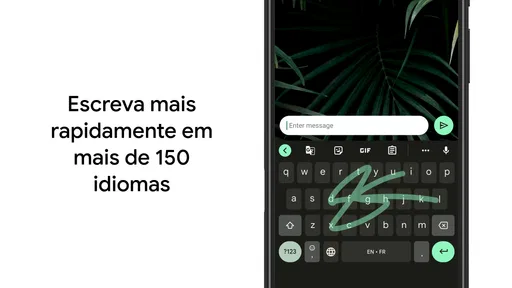
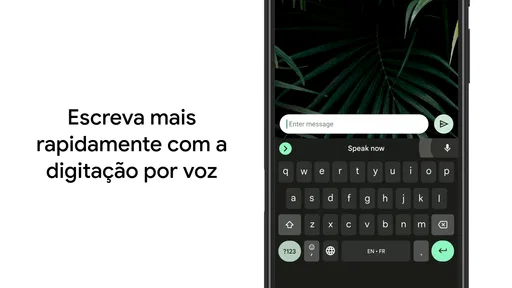
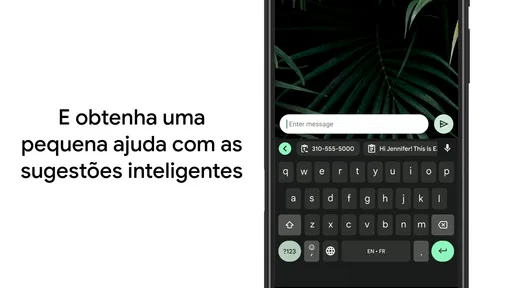
Primeiro, vamos falar da função de digitação por gestos. Sério, deslizar os dedos pelas letras é simplesmente viciante. Não só é mais rápido, mas também é super preciso. Mesmo quando eu estou com pressa, o Gboard pega direitinho o que estou tentando escrever. A função de previsão de texto é outro ponto forte. Parece que o aplicativo lê minha mente, sugerindo palavras antes mesmo de eu pensar nelas.
E claro, não podemos esquecer do suporte a múltiplos idiomas. Eu escrevo em português e inglês regularmente, e o teclado alterna entre os dois sem precisar ir lá nas configurações. É um alívio não ter que ficar mudando manualmente a língua toda hora.
Integração com o Google: uma mão na roda
Outro ponto em que o Gboard brilha é na integração com o Google. Precisa procurar algo rapidamente? Basta tocar no ícone de pesquisa e voilà, o navegador está na palma da sua mão. Isso é especialmente útil quando estou conversando com amigos e alguém menciona um filme ou restaurante que eu não conheço. Em segundos, já estou por dentro.
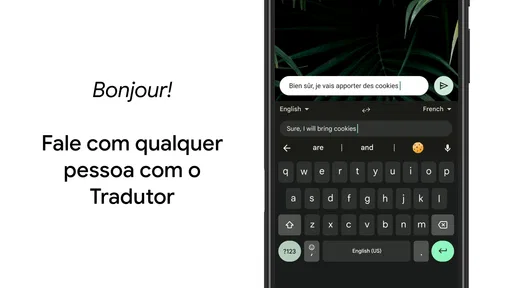
Ainda na linha de integração, o teclado permite acesso direto ao Google Tradutor. Se você precisa traduzir uma frase ou palavra, não precisa sair do app em que está. Isso é super prático para quem, como eu, adora aprender novas expressões em outros idiomas.
Personalização ao seu gosto
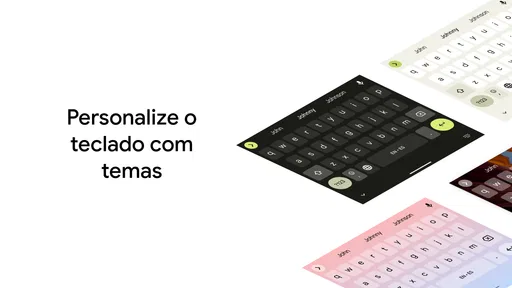
Um dos aspectos mais legais do Gboard é como ele é personalizável. Você pode escolher entre uma variedade de temas, e até mesmo criar o seu próprio com suas fotos favoritas. Eu adoro mudar o visual do meu teclado de vez em quando, e com o Gboard, isso é super fácil.
Além dos temas, você pode ajustar o layout do teclado para ficar mais confortável de usar. Isso inclui mudar o tamanho das teclas e até a altura do teclado. Quem tem mãos grandes, como eu, vai apreciar essa flexibilidade.
Emojis e GIFs sempre à mão
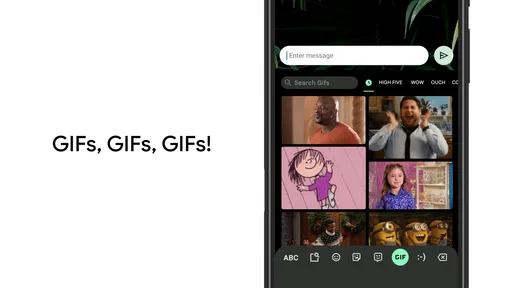
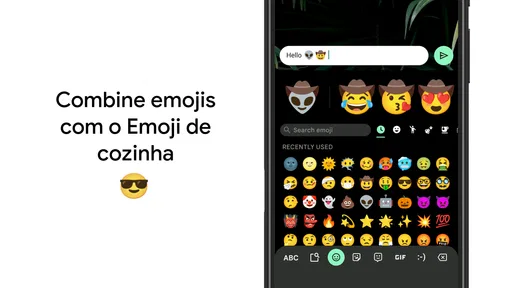
Por último, mas não menos importante, estão os emojis e GIFs. O Gboard tem uma biblioteca enorme, e a busca é extremamente eficiente. Se você está procurando aquele emoji perfeito para expressar seus sentimentos, ou um GIF hilário para animar a conversa, o Gboard tem você coberto.
Além disso, o teclado aprende quais emojis e GIFs você usa com mais frequência, tornando mais rápido o acesso a eles. Eu não consigo contar quantas vezes isso salvou minhas conversas de serem monótonas.
Quando a conveniência exige atenção
Na prática, nem todas as sugestões são certeiras. Em mensagens com apelidos, marcas, abreviaturas ou palavras regionais, pode ser mais rápido escrever letra a letra e escolher a correção manualmente do que insistir no deslize. Também convém reler textos importantes antes de enviar: um teclado ajuda a compor, mas não substitui a revisão, sobretudo quando uma palavra sugerida muda o sentido da frase.
Há outro pequeno atrito: as funções integradas são úteis, mas podem distrair. Se abrir uma pesquisa ou procurar um GIF no meio de uma conversa, é fácil perder o fio do que estava a escrever. Eu usaria essas ferramentas quando resolvem uma necessidade concreta e manteria a composição da mensagem simples quando o objetivo é apenas responder depressa.
Um cenário do dia a dia e alguns truques úteis
Imagine que está a combinar um jantar por mensagens, alguém sugere um restaurante que não conhece e outra pessoa pergunta como se diz uma frase em inglês. Em vez de sair da conversa para procurar cada coisa, pode usar a pesquisa integrada para descobrir o local e o acesso ao Tradutor para preparar uma resposta. Depois, um GIF ou emoji pode dar o tom certo ao convite. O benefício não é fazer tudo automaticamente: é evitar saltos repetidos entre aplicações quando a resposta é curta.
Um hábito que me parece especialmente útil é ajustar a altura do teclado antes de concluir que as teclas são pequenas ou difíceis de alcançar. Teste a escrita numa conversa informal e só depois decida se quer alterar o tamanho. Para quem usa o telemóvel com uma mão, uma disposição mais confortável pode importar mais do que trocar de tema; para quem escreve textos longos, o tamanho das teclas e a facilidade de corrigir podem pesar mais do que os GIFs.
Também recomendo comparar escrita por gestos e toques em situações diferentes, em vez de escolher um método para tudo. O gesto pode ser ótimo para uma resposta rápida, enquanto tocar nas letras dá mais controlo para endereços, nomes invulgares ou termos técnicos. Alternar entre os dois não é falhar na configuração: é aproveitar o método que dá menos trabalho naquele momento.
Para quem funciona melhor — e quando escolher outra opção
Eu recomendaria o Gboard a quem escreve muitas mensagens, alterna entre idiomas ou gosta de procurar emojis e GIFs sem abandonar a aplicação em que está. Também pode ser uma boa escolha para quem quer personalizar a altura e o aspeto do teclado sem trocar de aplicação sempre que muda de preferência. A popularidade e a classificação média são um sinal de adoção ampla, mas a decisão deve depender sobretudo do conforto ao escrever.
Por outro lado, se prefere um teclado muito simples, sem sugestões nem ferramentas integradas, talvez tire pouco partido do que o Gboard oferece. E se o teclado habitual do seu telemóvel já lhe permite escrever com conforto e rapidez, mudar pode não trazer uma diferença que justifique reaprender hábitos. Quem depende de vocabulário especializado deve testar cuidadosamente as sugestões antes de confiar nelas em mensagens profissionais ou textos importantes.
Em comparação com o teclado que costuma vir instalado no aparelho, a vantagem do Gboard está em reunir escrita por gestos, previsão, pesquisa, tradução e personalização num só lugar. Um teclado de origem pode ser preferível se já estiver bem adaptado ao modelo do telemóvel ou se as suas opções mais discretas forem suficientes. Eu não trocaria só por trocar: faria uma semana de uso normal e avaliaria se passei a corrigir menos, a escrever com mais conforto ou a encontrar ferramentas sem interromper tanto a conversa.
O que fazer depois de o experimentar
Quando a configuração inicial estiver confortável, avance por etapas. Primeiro, use o teclado nas mensagens comuns; depois teste a alternância de idiomas e, por fim, experimente pesquisa, tradução ou personalização quando surgir uma razão concreta. Assim fica mais fácil perceber qual recurso realmente melhora o seu dia, em vez de ativar tudo e não saber o que tornou a experiência mais confusa.
Se uma função não aparecer onde esperava, procure as opções do próprio teclado e confirme que está a usar o layout ou idioma pretendido. A organização pode variar, e nem todas as pessoas precisam dos mesmos atalhos. Para um primeiro teste justo, escolha uma conversa de baixo risco, escreva uma frase curta e confirme a sugestão antes de a aceitar; é uma maneira simples de ganhar confiança sem deixar que uma correção errada passe despercebida.
Além disso, trate a personalização como um ajuste de conforto, não como uma tarefa para fazer de uma vez. Um tema pode tornar o teclado mais agradável de olhar, mas não resolve uma altura inadequada; uma previsão útil não compensa teclas difíceis de alcançar. Se depois de alguns dias continuar a interromper-se para corrigir palavras, volte a testar os idiomas e o método de escrita antes de concluir que o problema está na velocidade dos seus dedos.
Conclusão: O Gboard não é apenas um teclado, é uma ferramenta essencial para quem quer praticidade e eficiência na hora de digitar. Ele junta o melhor da tecnologia do Google com uma interface amigável e super intuitiva. Se você ainda não deu uma chance ao Gboard, recomendo instalar e experimentar. Aposto que vai se tornar seu teclado favorito em pouco tempo.
Prós
- Integração perfeita com Google Translate.
- Excelente previsão de texto e sugestões.
- Suporte para digitação por deslize.
- Pesquisa integrada diretamente no teclado.
- Várias opções de personalização.
Contras
- Consome mais bateria que outros teclados.
- Pode ter atrasos em dispositivos mais antigos.
- Algumas funções requerem conexão à internet.
- Personalização limitada comparado a concorrentes.
- Pode ser pesado para dispositivos com pouca RAM.
Perguntas frequentes sobre Gboard, o Teclado do Google
O que é o Gboard e quais são suas principais funcionalidades?
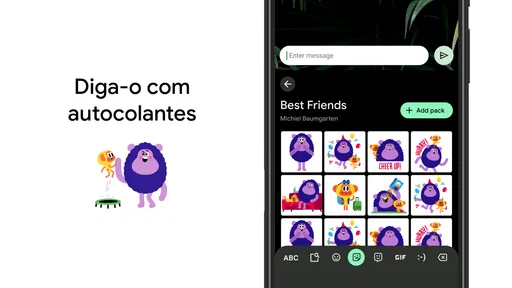
O Gboard é o teclado oficial do Google, disponível para dispositivos Android e iOS. Ele oferece uma variedade de funcionalidades, como digitação por gestos, pesquisa integrada do Google, suporte a vários idiomas e emojis. Além disso, possui recursos como GIFs, adesivos e tradução instantânea, tornando a digitação mais dinâmica e prática.
O Gboard é seguro para uso em termos de privacidade?
Sim, o Gboard é seguro e respeita a privacidade dos usuários. Ele não armazena suas pesquisas ou dados pessoais. No entanto, como qualquer aplicativo, é importante revisar suas permissões e configurações de privacidade para garantir que você esteja confortável com as informações que compartilha.
O Gboard funciona offline ou preciso estar sempre conectado à internet?
O Gboard funciona tanto online quanto offline. Muitas de suas funcionalidades, como a digitação por gestos e o corretor ortográfico, estão disponíveis sem conexão à internet. No entanto, recursos como a pesquisa do Google e a tradução em tempo real exigem conexão para funcionar corretamente.
Como posso personalizar o Gboard para atender às minhas preferências?
O Gboard oferece várias opções de personalização. Você pode alterar o tema do teclado, ajustar o tamanho das teclas e personalizar a barra de ferramentas. Além disso, é possível adicionar ou remover idiomas e configurar atalhos para acessar rapidamente emojis, GIFs e outras funcionalidades.
O Gboard é compatível com todos os dispositivos Android e iOS?
O Gboard é compatível com a maioria dos dispositivos Android e iOS, mas pode haver algumas limitações em dispositivos mais antigos ou com versões de sistema operacional desatualizadas. Para garantir uma experiência completa, é recomendável manter seu dispositivo e o aplicativo atualizados para a versão mais recente.


